Apple и App Store
Как оплатить iCloud+ и Apple Music всей семье, если платежи в РФ ограничены
Настройка семейного доступа Apple в 2026 году: как пополнять баланс организатора и оплачивать сервисы для всей семьи.
12.08.2026 · 61 просмотрНастройка семейного доступа в 2026 году: как один пополненный баланс Apple ID может кормить 6 человек
Один аккаунт организатора — и шесть человек пользуются облаком, музыкой и аркадными играми без лишних телодвижений. Именно так работает семейный доступ Apple: все списания идут с баланса организатора, остальные участники вообще не касаются платежей. Apple ID пополнить сейчас в России проще всего через подарочные карты — это самый рабочий и предсказуемый путь.
В этой статье разберём: как устроен семейный кошелёк технически, что выгоднее — Apple One или отдельные подписки, и пошагово покажем, что нужно сделать организатору, чтобы сервисы не отключились в самый неподходящий момент.
Apple ID пополнить: почему это задача организатора, а не участников
Тут всё устроено проще, чем кажется. Деньги лежат на счёте одного человека — организатора семейной группы — и именно с него Apple списывает оплату за все подписки всех участников.
Когда вы создаёте семейную группу (максимум шесть человек, включая организатора), остальные члены семьи получают доступ к оплаченным сервисам автоматически. Им не нужно ни привязывать карту, ни вводить данные — ничего. Дочь слушает Apple Music, сын гоняет в Arcade, родители держат 200 ГБ в iCloud — и всё это оплачено с одного баланса.
Важный момент, который часто упускают: если баланс организатора обнулится, подписки отключатся у всех шести человек одновременно. Даже если у кого-то из участников к собственному аккаунту привязан рабочий номер МТС — это не поможет. Apple пытается списать деньги исключительно со счёта организатора, и если там ноль — сервисы встают. Именно поэтому Apple ID пополнить вовремя — задача номер один для того, кто создал группу.
Что даёт функция «Общий доступ к покупкам»
Это отдельная настройка, которая работает поверх семейного доступа. Включив её, вы разрешаете всем участникам группы пользоваться приложениями и играми, которые кто-либо уже купил. Купили один раз — пользуются все. По оценкам пользователей, экономия на платных приложениях и внутриигровых покупках при включённой функции достигает 60–70% от того, что семья тратила раньше.
Но есть нюанс: «Общий доступ к покупкам» не распространяется на подписки. iCloud+, Apple Music и Arcade у каждого участника будут свои — или общие через семейный план, если выбрать именно его при оформлении. Про это подробнее в следующем разделе.
Что изменилось с апреля 2026 года
С 1 апреля 2026 года в России перестала работать оплата через счёт мобильного телефона. Раньше можно было привязать номер МТС или Билайна и списывать деньги прямо с него — просто и без лишних шагов. Теперь этот канал закрыт.
Остались два пути: подарочные карты Apple и привязка иностранной банковской карты после смены региона аккаунта. Для большинства семей в России первый вариант проще и предсказуемее — не нужно менять регион, разбираться с иностранными банками и рисковать потерять доступ к уже купленным приложениям. Именно вокруг подарочных карт и строится логика этой инструкции.

Расчёт выгоды — Apple One против раздельных подписок
Считаем честно, без округлений в нужную сторону.
Если брать каждую подписку отдельно, картина для семьи из четырёх человек выглядит примерно так. Один человек — один набор подписок. Умножаем на четыре. Получаем сумму, которая заметно бьёт по бюджету.
Сколько стоит каждая подписка по отдельности
| Сервис | Индивидуальный план | Семейный план |
|---|---|---|
| Apple Music | ~299 ₽/мес | ~449 ₽/мес |
| iCloud+ 200 ГБ | ~149 ₽/мес | ~229 ₽/мес |
| iCloud+ 2 ТБ | ~599 ₽/мес | ~899 ₽/мес |
| Apple Arcade | ~199 ₽/мес | ~199 ₽/мес |
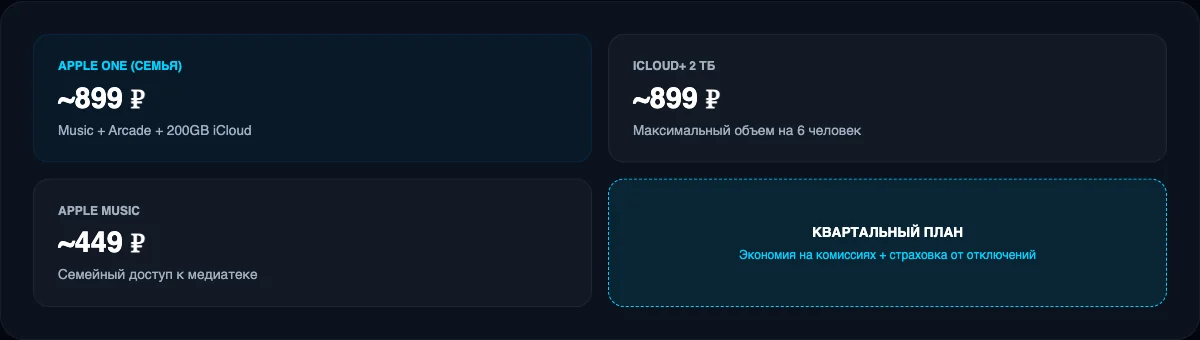
| Apple One (Music + Arcade + iCloud 200 ГБ) | ~549 ₽/мес | ~899 ₽/мес |
Цены — ориентировочные для российского региона, указаны в рублях при оплате через подарочные карты. Точные суммы зависят от курса и наценки продавца карт.
Apple One объединяет Music, Arcade и iCloud 200 ГБ. Семейный план Apple One покрывает всех шестерых участников группы — и это принципиально важно для расчёта. Три сервиса по отдельности в семейном варианте обошлись бы примерно в 877 ₽ в месяц. Apple One семейный стоит около 899 ₽. Разница на первый взгляд минимальная, но здесь скрыта реальная выгода: Arcade в этой связке идёт бесплатно для шести человек.
Почему квартальное пополнение выгоднее ежемесячного
Каждый раз, когда вы покупаете подарочную карту Apple, вы платите продавцу. Это может быть небольшая наценка на маркетплейсе или комиссия сервиса. При ежемесячных покупках эта наценка накапливается. При квартальном пополнении — одна транзакция вместо трёх.
Практический расчёт: если семейный план стоит около 900 ₽ в месяц, за квартал это 2700 ₽. Купив карту номиналом 3000 ₽ раз в три месяца, вы экономите на транзакционных издержках и гарантируете бесперебойную работу сервисов даже если забудете обновить баланс в конкретный месяц.
Некоторые семьи идут дальше и пополняют счёт раз в полгода — картой на 5000–6000 ₽. Остаток лежит на балансе, Apple его не сжигает, и подписки тихо продлеваются сами.
Что насчёт хранилища 2 ТБ
Если у кого-то из членов семьи на телефоне постоянно кончается место, семейный план iCloud+ 2 ТБ меняет ситуацию кардинально. Все шестеро участников получают доступ к общему пулу в 2 ТБ — каждый использует столько, сколько нужно, в пределах общего лимита.
Стоит это около 899 ₽ в месяц для всей семьи. Если бы каждый покупал iCloud+ 200 ГБ индивидуально, шесть подписок обошлись бы примерно в 894 ₽ — и при этом у каждого было бы лишь по 200 ГБ, а не доступ к общим двум терабайтам. Переход на 2 ТБ в таком сравнении — очевидный выбор.
Что НЕ покрывает Apple One
Здесь важно не попасть в ловушку ожиданий. Apple One не включает Apple TV+ в базовом российском регионе — точнее, доступность этого сервиса зависит от региона аккаунта и периодически меняется. Проверяйте текущее состояние перед оформлением.
Apple One также не заменяет оплату приложений и игр за пределами Arcade. Захотел ребёнок купить платный мод — это отдельная трата, которая всё равно спишется с баланса организатора, если включён «Общий доступ к покупкам». Про это — ниже.

Пошаговая инструкция для организатора семьи
Вот что нужно сделать, чтобы настроить всё один раз и не возвращаться к этому вопросу месяцами.
Шаг 1. Создайте семейную группу
Зайдите в «Настройки» → ваш Apple ID → «Семейный доступ» → «Добавить члена семьи». Приглашение уходит на почту или через AirDrop, если человек рядом. Организатором становится тот, кто создаёт группу — его баланс и будет общим кошельком.
Убедитесь, что у всех участников стоят актуальные iOS или iPadOS — старые версии иногда некорректно отображают статус семейных подписок.
Шаг 2. Решите вопрос с «Общим доступом к покупкам»
Это нужно обдумать до того, как все подключатся. Если функция включена, баланс организатора тратится в том числе на игровые донаты и внутриигровые покупки всех участников. Для семьи с детьми это потенциальная дыра в бюджете.
Есть два сценария. Первый: оставить функцию включённой, но настроить «Запрос покупки» для детей — тогда каждая трата будет требовать одобрения организатора. Второй: отключить функцию совсем, чтобы каждый участник группы отвечал за свои покупки сам.
Как отключить «Общий доступ к покупкам»: Настройки → ваш Apple ID → «Семейный доступ» → «Общий доступ к покупкам» → выключить переключатель. После отключения участники семьи теряют доступ к купленным вами приложениям, но сохраняют доступ к семейным подпискам.
Шаг 3. Apple ID пополнить через подарочную карту — главный шаг
Сейчас самый надёжный способ в России — купить код пополнения и активировать его на аккаунте организатора. Техно Сет предлагает такие коды в автоматическом режиме: выбираете номинал, оплачиваете, получаете код — и сразу вводите его в App Store или через «Настройки» → «Медиаконтент и покупки» → «Погасить подарочную карту».
Оптимальный номинал для семьи — от 3000 ₽ и выше. Пополнение на 5000–6000 ₽ раз в квартал покрывает семейный план Apple One и оставляет небольшой запас на случай незапланированных покупок. Когда нужно Apple ID пополнить повторно — схема та же: берёте код, активируете, подписки продолжают работать без перебоев.
Шаг 4. Оформите семейный план нужной подписки
После пополнения баланса перейдите в App Store → ваш профиль → «Подписки» → найдите нужный сервис и переключите с индивидуального плана на семейный. Если подписки ещё нет — оформите сразу семейный вариант.
Apple сначала попытается списать средства с баланса аккаунта. Если баланс покрывает сумму — списание произойдёт без запроса привязанного способа оплаты. Только при нехватке средств система обратится к следующему платёжному методу.
Шаг 5. Настройте напоминание о пополнении
Это банальный, но критичный совет. Поставьте в календаре повторяющееся напоминание за 5–7 дней до предполагаемого обнуления баланса. Подписки не уведомляют заранее о том, что деньги заканчиваются — они просто отключаются. Все шесть человек сразу.
Пополните баланс организатора без лишней суеты через автоматизированный сервис Техно Сет — коды доступны круглосуточно, обработка занимает минуты.

Типичные ошибки при настройке семейного доступа
- Пополнять баланс участника, а не организатора. Деньги у участника есть, но подписки всё равно не работают — Apple смотрит только на счёт организатора. Проверьте, чей Apple ID вы используете при пополнении. Apple ID пополнить нужно именно на аккаунте организатора — иначе деньги просто лягут мёртвым грузом.
- Активировать карту неправильного региона. Карта для аккаунта с российским регионом должна быть российской. Если попробуете активировать карту для США на аккаунте с регионом «Россия» — получите ошибку. Регион карты и регион аккаунта должны совпадать.
- Включить «Общий доступ к покупкам» без ограничений для детей. Один ребёнок может случайно потратить несколько тысяч рублей на внутриигровые предметы — и эта сумма спишется с баланса организатора мгновенно. Настройте «Запрос покупки» сразу.
- Пополнять баланс маленькими суммами каждый месяц. Это дороже из-за накопленных наценок и создаёт риск пропустить платёж. Крупное пополнение раз в квартал — надёжнее и экономичнее.
Часто задаваемые вопросы
Может ли участник семейной группы пополнить баланс организатора?
Нет. Apple ID пополнить можно только на своём собственном аккаунте. Если хотите добавить деньги на счёт организатора — либо передайте ему код подарочной карты, либо пусть он сам активирует его на своём устройстве. Третьего варианта Apple не предусматривает: аккаунт закрыт от внешних переводов.
Что будет с подписками, если организатор выйдет из семейной группы?
Все участники потеряют доступ к семейным подпискам немедленно. Организатор не может просто так выйти из группы — сначала нужно либо передать роль организатора другому участнику, либо расформировать группу. Расформирование означает, что каждый останется со своим индивидуальным аккаунтом без семейных планов.
Можно ли использовать один баланс Apple ID для семейного плана, если участники живут в разных городах?
Да, Apple не проверяет физическое местонахождение участников. Семейная группа может объединять людей из разных городов России. Главное — все аккаунты должны быть в одном регионе Apple ID. Если у кого-то регион отличается, добавить его в группу не получится.
Как проверить текущий баланс перед датой списания?
Откройте «Настройки» → нажмите на своё имя вверху → «Медиаконтент и покупки» → «Просмотреть аккаунт» (потребуется Face ID или пароль). Там будет отображён текущий остаток. Также баланс виден в App Store: нажмите на фото профиля → сумма баланса указана под вашим именем.
Выгодно ли Apple One, если семье нужен только iCloud и Music, без Arcade?
Считайте так: семейный iCloud+ 200 ГБ плюс семейный Apple Music в сумме стоят примерно столько же, сколько семейный Apple One. Arcade при этом достаётся бесплатно. Если дети дома есть — Arcade они точно оценят. Если семья совсем не играет — разница минимальна, но Apple One всё равно не дороже.
Что делать, если подписка отключилась из-за нулевого баланса — как восстановить доступ?
Apple ID пополнить на аккаунте организатора — первый и главный шаг. После этого зайдите в «Настройки» → Apple ID → «Подписки». Apple автоматически попытается возобновить активные подписки при следующей проверке, обычно в течение нескольких часов. Если этого не произошло — зайдите в каждую подписку вручную и нажмите «Продлить подписку». Данные в iCloud при этом не удаляются — они просто становятся недоступными на период отключения и восстанавливаются сразу после возобновления.
Статья актуальна на июнь 2026 года. Цены на подписки и стоимость подарочных карт могут меняться — проверяйте актуальные суммы в App Store перед пополнением.