Microsoft Windows
Ошибка 0x8007007b при активации Windows
Синтаксическая ошибка 0x8007007b – частая проблема, с которой сталкиваются пользователи при активации Windows Server 2008, Windows Vista, Windows 7, Windows 8, Windows Server 2012, ну и, конечно же, Windows 10.
20.02.2021 · 14 903 просмотра
Синтаксическая ошибка 0x8007007b – частая проблема, с которой сталкиваются пользователи при активации Windows Server 2008, Windows Vista, Windows 7, Windows 8, Windows Server 2012, ну и, конечно же, Windows 10.
Ошибка 0x8007007b выглядит обычно так: «Код: 0x8007007B неверное имя файла, имя каталога или синтаксис метки тома».
Существует несколько способов устранения данной неполадки. Чтобы понять, в каком направлении двигаться, необходимо диагностировать причину возникновения ошибки 0x8007007b.
Выявление причины появления ошибки 0x8007007b
Чаще всего ошибка 0x8007007b появляется при переходе от более старых версий ОС к Windows 10, но существуют и другие причины:
- введен код неверной версии ОС (например, лицензионный код корпоративной версии (Enterprise) введен для профессиональной версии Pro);
- сбой интернет-соединения в процессе активации или его отсутствие;
- не обнаружен сервер KMS.
Как исправить ошибку Windows 0x8007007b
Первым делом проверяем стабильность своего сетевого подключения, а также корректность вводимого ключа. Если вышеперечисленное вопросов не вызывает, переходим дальше.
Рассмотрим 4 варианта устранения ошибки:
Вариант №1
- Запускаем командную строку от имени администратора . Для Windows 10: кликаем правой кнопкой мыши на меню «Пуск» и выбираем «Командная строка (администратор)»;
- На следующем этапе в командной строке вводим: slmgr.vbs /ipk XXXXX-XXXXX-XXXXX-XXXXX-XXXXX (где «XXXXX» – ключ активации Windows). Например: slmgr.vbs /ipk ZTRMK-4LWYT-ABR51-AK3EE-LKD5X. Нажимаем ENTER.
- Вводим в командной строке slmgr.vbs /ato и нажимаем клавишу ENTER.
- Перезагружаем компьютер.
Вариант №2
-
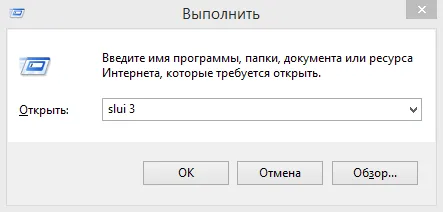
На клавиатуре нажимаем комбинацию клавиш Win и R;
-
Вводим команду slui 3, нажимаем «ОК» или клавишу ENTER;
-
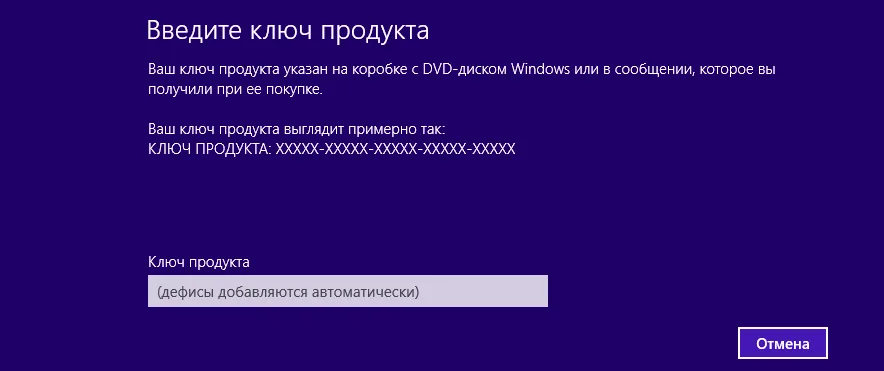
После выполнения предыдущего шага появится форма для активации Windows. Вводим в соответствующее поле лицензионный ключ продукта без пробелов.
-
Перезагружаем компьютер
Вариант №3
- Запускаем командную строку от имени администратора. Для этого переходим на рабочий стол и нажимаем на клавиатуре комбинацию клавиш Windows+S. Далее в строке поиска вводим CMD или «Командная строка». Кликаем по найденному варианту правой кнопкой мыши и выбираем «Запуск от имени администратора».
- Вводим в командную строку команду sfc /scannow и нажимаем ENTER. Ждём завершения проверки безопасности и целостности системных файлов, а также замены поврежденных файлов из кэша библиотеки DLL в случае необходимости.
- Перезагружаем компьютер.
Как показывает практика, не всегда вышеперечисленные варианты являются стопроцентным решением проблемы. В таком случае остается обратиться в службу поддержки Microsoft, там Вам дадут новый ключ активации Windows или же сбросят историю активаций на уже имеющемся.
В некоторых случаях проблема сохраняется при использовании пиратского программного обеспечения. В целях безопасности ваших данных мы рекомендуем приобрести и установить официальную версию Windows.
Если после ввода оригинального ключа и закрытия технических моментов проблема не ушла, свяжитесь с нашим отделом поддержки (для клиентов интернет-магазина TECHNO SET).
![MobiOffice Lifetime (Lifetime license) Windows or MacOS [Лицензия бессрочная]](/catalog-media/fd762564a890555998aa8189dc4a39145becc6b7205a719f9cffe06d5c278e3e.webp)

![OfficeSuite Home and Business 2023 (Windows) – Lifetime license, право на использование [Цифровая версия]](/catalog-media/aa9adc868ba6c8a552ce4f86dffaea008a90f48eb738f4f56bba81ba84b229a3.webp)