Microsoft Windows · Актуально в 2026 году
Приватность Windows 11: семь настроек после активации ключа — актуально в 2026 году
Актуальная инструкция 2026 года по настройкам приватности Windows 11: телеметрия, реклама, разрешения приложений и журнал активности.
21.08.2026 · 15 просмотровАктуальность статьи: 2026 год.
Отключаем телеметрию, рекламные идентификаторы и слежку за набором текста — система станет быстрее и перестанет быть открытой книгой.
После чистой установки Windows 11 начинает собирать данные о действиях пользователя, отправляет фрагменты набранного текста и открывает приложениям доступ к камере с микрофоном — причём без явного запроса. Три раздела в настройках закрывают большую часть этих каналов. Уходит на всё примерно 15 минут.
Ниже — пошаговый разбор настроек приватности Windows 11: что отключить в диагностике, как убрать рекламный идентификатор и какие разрешения приложений проверить в первую очередь.
Настройки приватности Windows 11: диагностика и телеметрия — что реально можно отключить
Полностью выключить сбор диагностики в Windows 11 не выйдет. Microsoft разбила телеметрию на два уровня: обязательный (Required) и дополнительный (Optional). Первый заблокировать нельзя — он отвечает за обновления и базовую безопасность. А вот второй тянет куда больше информации об использовании системы. Его и нужно отключить прежде всего.
Как переключить уровень диагностики
Путь: Параметры → Конфиденциальность и безопасность → Диагностика и обратная связь.
Здесь есть переключатель «Отправлять дополнительные диагностические данные». По умолчанию он активен. Переведите в положение «Выкл.» — система уйдёт на минимальный режим сбора. Согласно документации Microsoft 2025 года, при выборе только обязательной диагностики устройство нормально работает и продолжает получать обновления безопасности.
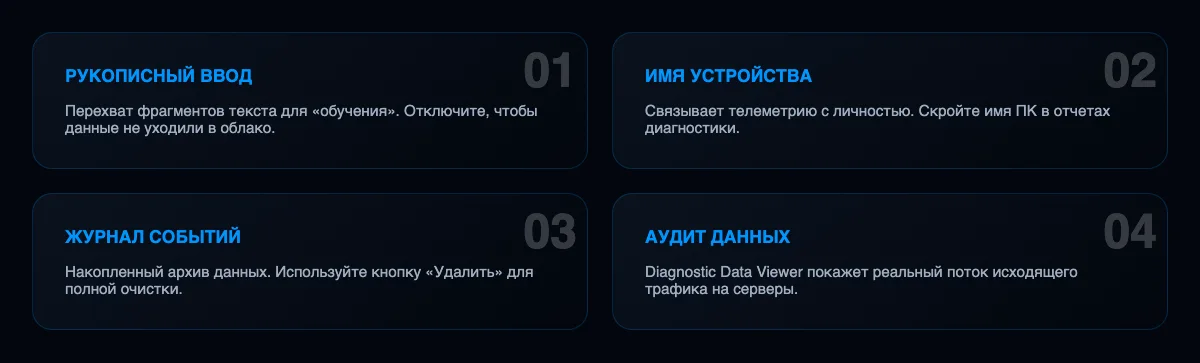
Что именно уходит в Microsoft в режиме Optional — можно проверить самому. В том же разделе активируйте пункт «Просмотр диагностических данных» и откройте Diagnostic Data Viewer. Это встроенный инструмент, выводящий реальный список событий, летящих на серверы компании. Стоит заглянуть хотя бы раз — часть людей после этого выключает ещё несколько пунктов.
Улучшение рукописного ввода — почему это важно
Чуть ниже в том же разделе прячется переключатель «Улучшение рукописного ввода и ввода текста». Название звучит безобидно, но по факту это разрешение системе отправлять фрагменты набираемого текста на серверы Microsoft — якобы для улучшения алгоритмов распознавания. Выключите.
Если вы не работаете со стилусом или сенсорным экраном — функция точно лишняя. Но и на обычном ноутбуке она включена по умолчанию.
Удаление накопленного журнала
В разделе диагностики есть кнопка «Удалить» рядом с пунктом «Удаление диагностических данных». Нажмите — сотрёт всё, что система накопила с момента установки. Разовое действие, занимает секунды.
| Настройка | Путь | Действие |
|---|---|---|
| Дополнительные диагностические данные | Конфиденциальность → Диагностика и обратная связь | Выключить |
| Просмотр диагностических данных | То же | Включить (для аудита) |
| Улучшение рукописного ввода | То же | Выключить |
| Имя устройства в диагностике | То же → дополнительные параметры | Выключить |
| Накопленные диагностические данные | То же | Нажать «Удалить» |
Отдельный момент — пункт «Разрешить отправку имени устройства в диагностических данных». Стоит чуть ниже основного переключателя. Если компьютер назван «Иванов-ноутбук» или работает в корпоративной сети — это прямой способ привязать телеметрию к конкретному человеку. Выключите.
Для тех, кто хочет расширенного контроля и работает на Windows 11 Pro, — часть настроек дублируется в Редакторе групповых политик (gpedit.msc). Там можно заблокировать отдельные каналы телеметрии, недоступные через стандартный интерфейс. Лицензионный ключ Windows 11 Pro с доступом к политикам можно получить в Техно Сет — это займёт несколько минут, ключ активируется сразу.

Рекламный идентификатор и персонализация — убираем слежку за интересами
Рекламный идентификатор (Advertising ID) — уникальный код, который Windows 11 присваивает каждому пользователю. Приложения из Microsoft Store применяют его, чтобы отслеживать интересы и крутить таргетированную рекламу внутри программ. Отключается просто, и никакая функциональность не страдает.
Как отключить рекламный идентификатор
Путь: Параметры → Конфиденциальность и безопасность → Общие.
Первый переключатель — «Разрешить приложениям показывать персонализированную рекламу с использованием моего рекламного идентификатора». Выключите. После этого приложения технически ещё могут запрашивать ID, но в ответ получат нулевой идентификатор — пустышку. Таргетинг ломается.
Рядом — ещё несколько переключателей. Их часто пропускают, а зря.
Четыре пункта в разделе «Общие»
«Предлагать мне персонализированный контент в приложении “Параметры” на основе диагностических данных» — разрешение показывать рекламу подписки Microsoft 365 прямо в окне настроек. Механизм простой: система смотрит, какими приложениями вы пользуетесь, и подсовывает «рекомендации». Выключите.
«Разрешить приложениям отслеживать запуски, чтобы улучшить результаты поиска и запуска» — Windows записывает, какие программы открываются чаще всего, и сортирует меню «Пуск» на основе этого. Если устраивают ручные настройки — смело отключайте. Заодно снижается объём фоновой активности.
«Показывать мне предлагаемый контент в приложении “Параметры”» — ещё один канал продвижения платных сервисов. Отключить.
«Улучшить поиск в Windows» — история поисковых запросов с вашей машины уходит в облако. Выключите, если облачная оптимизация результатов не нужна.
| Переключатель в разделе «Общие» | Что делает | Рекомендация |
|---|---|---|
| Персонализированная реклама (Advertising ID) | Таргетинг в приложениях | Выключить |
| Персонализированный контент в Параметрах | Реклама Microsoft 365 в настройках | Выключить |
| Отслеживание запусков приложений | Статистика запуска для меню Пуск | Выключить |
| Предлагаемый контент в Параметрах | Промо-блоки в интерфейсе | Выключить |
| Улучшение поиска Windows | Отправка истории запросов | Выключить |
Персонализированные советы и рекламные плитки в меню «Пуск»
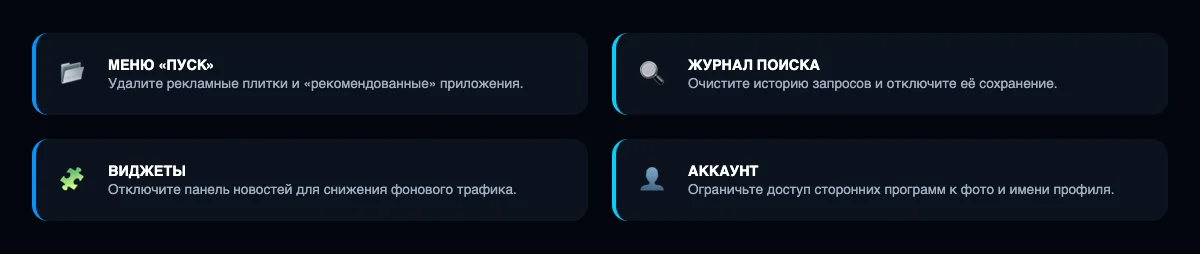
Пока открыты Параметры — зайдите в «Персонализация → Пуск». Там два пункта, добавляющие рекламные плитки и «рекомендованные» приложения прямо в меню:
- «Показывать рекомендуемые файлы в меню “Пуск”, последние файлы в проводнике и элементы в переходах» — не реклама в чистом виде, но система анализирует ваши файлы ради этой функции. Выключите, если не нужна.
- «Показывать советы, рекламные акции и рекомендуемые приложения в меню “Пуск”» — вот это уже прямая реклама. Выключить обязательно.
Настройки поиска и виджетов
Раздел «Конфиденциальность и безопасность → Журнал поиска» хранит всё, что вы искали через строку поиска Windows. Нажмите «Очистить журнал устройства» и отключите сохранение истории.
Виджеты на панели задач по умолчанию подключены к Microsoft News и показывают персонализированный контент на основе вашей активности. Не пользуетесь ими — убирайте через правый клик по панели задач → «Параметры панели задач» → виджеты выключить. Это и вопрос приватности, и скорости: виджеты постоянно лезут в сеть в фоне.
Здесь есть нюанс: после отключения рекламного идентификатора реклама в приложениях не исчезнет полностью. Часть разработчиков применяет собственные системы отслеживания, никак не связанные с Windows. Но Microsoft-специфичный таргетинг вы закрываете полностью.
Разрешения приложений — камера, микрофон и геолокация
Этот раздел при первой настройке большинство пропускает. А потом обнаруживает, что доступ к камере или микрофону имеют программы, которым он точно не нужен.
Общий путь: Параметры → Конфиденциальность и безопасность → Разрешения приложений.
Камера
Зайдите в «Камера». Вверху — глобальный переключатель для всей системы. Ниже — список конкретных приложений с доступом. Пройдитесь внимательно. Калькулятор, фонарик, читалки PDF — им камера не нужна никогда. Отключайте всё, к чему возникает вопрос «а зачем этому доступ?».
Классический пример: приложение Xbox после установки Windows 11 нередко запрашивает доступ к камере. Не стримите через встроенные инструменты Xbox — смело отключайте.
Микрофон
Та же логика, но список приложений обычно длиннее. Особого внимания требуют браузеры (Edge получает доступ по умолчанию), голосовые помощники и утилиты от производителей ноутбуков. Доступ к микрофону лучше выдавать вручную по запросу, а не держать открытым постоянно.
Отдельный пункт — «Голосовая активация». Не используете «Привет, Кортана» или аналоги — выключите переключатель «Разрешить приложениям использовать голосовую активацию». Иначе приложения могут слушать фоновый звук в режиме ожидания.
Геолокация
Путь: «Конфиденциальность и безопасность → Местоположение».
Глобальный переключатель называется «Службы определения местоположения». За стационарным ПК сидите — отключайте без раздумий. На ноутбуке чуть сложнее: автоматическое время и погода в виджетах используют геолокацию. Но фоновый доступ для большинства приложений всё равно избыточен.
По данным из документации Microsoft 2025 года, отключение постоянного фонового доступа к местоположению снижает нагрузку на GPS-модуль и экономит заряд — особенно заметно на тонких ноутбуках.
Не хотите отключать геолокацию глобально — прокрутите список приложений и отзовите доступ у всего, кроме «Карт» и «Погоды» (если пользуетесь ими). Браузеры, почтовые клиенты, игры — местоположение им не нужно.
Уведомления и доступ к данным других приложений
Два пункта, которые обычно игнорируют:
«Уведомления» — в разделе разрешений приложений есть блок, где одна программа может запросить доступ к уведомлениям другой. То есть читать чужие сообщения. Проверьте список и отключите всё подозрительное.
«Сведения об учётной записи» — часть приложений запрашивает имя, фото и другие данные учётной записи Microsoft. Зайдите в одноимённый раздел и оставьте доступ только тем, кому он реально нужен.
| Тип разрешения | Что проверить | Что отключить |
|---|---|---|
| Камера | Список приложений с доступом | Всё, кроме явно нужного (Zoom, Teams) |
| Микрофон | Голосовая активация | Выключить, если не используете |
| Местоположение | Фоновый доступ приложений | Всё, кроме карт и погоды |
| Уведомления | Приложения с доступом к чужим уведомлениям | Полностью закрыть |
| Данные учётной записи | Список приложений | Оставить только необходимые |
После всех изменений перезагрузите систему. Часть настроек применяется немедленно, но некоторые разрешения вступают в силу только после рестарта.
Планируете серьёзно работать с конфиденциальностью через групповые политики — для этого нужна версия Pro. Купить лицензионный ключ Windows 11 Pro в Техно Сет можно за несколько минут: более 200 000 выполненных заказов говорят сами за себя, ключ приходит сразу после оплаты.

Частые вопросы по настройке приватности Windows 11
Можно ли полностью отключить телеметрию в Windows 11?
Нет. Microsoft разделила диагностику на два уровня, и обязательный (Required) штатными средствами не деактивируется. Он включает базовые сведения об устройстве, версии ОС и готовности к обновлениям. Дополнительный уровень (Optional) — отключается через «Параметры → Конфиденциальность и безопасность → Диагностика и обратная связь». На практике это убирает большую часть поведенческих данных.
Замедлит ли система работу после отключения всех этих функций?
Скорее наоборот. Фоновые процессы телеметрии, виджеты, постоянные запросы к геолокации — всё это ест ресурсы. После отключения пользователи обычно замечают чуть более быструю загрузку меню «Пуск» и меньший фоновый трафик. Кардинальных изменений в производительности ждать не стоит, но на слабом железе разница ощутима.
Нужно ли повторять эти настройки после крупных обновлений Windows?
Да, стоит проверять. Microsoft периодически добавляет новые параметры конфиденциальности вместе с обновлениями функций (Feature Updates). Часть из них включена по умолчанию. После крупного обновления — например, перехода на версию 24H2 — пройдитесь по разделу «Конфиденциальность и безопасность» заново. Уходит 5–10 минут.
Рекламный идентификатор отключён — реклама всё равно показывается. Почему?
Advertising ID управляет только Microsoft-специфичным таргетингом внутри приложений из Store. Разработчики браузеров, игр и других программ применяют собственные системы отслеживания, не зависящие от Windows. Для браузерной рекламы нужны отдельные инструменты — расширения-блокировщики и настройки приватности самого браузера.
Стоит ли отключать функцию «Улучшение рукописного ввода» на обычном ноутбуке без сенсорного экрана?
Да. Несмотря на название, функция работает на любом устройстве с клавиатурой и отправляет образцы набранного текста в Microsoft. Сенсорный экран или стилус для этого не нужны. Выключите в разделе «Диагностика и обратная связь» — потеря функциональности нулевая, а поток данных закрываете.
Как проверить, какие именно данные Windows уже отправила в Microsoft?
Включите «Просмотр диагностических данных» в разделе «Диагностика и обратная связь», затем нажмите «Открыть средство просмотра диагностических данных». Это бесплатный встроенный инструмент — Diagnostic Data Viewer. Он показывает реальный журнал событий, которые система отправляла на серверы. Полезно изучить хотя бы раз, чтобы понять реальный масштаб сбора данных.
Статья актуальна для Windows 11 версий 23H2 и 24H2. Последнее обновление: июнь 2025 года.